Tampilkan postingan dengan label trik dan tips. Tampilkan semua postingan

Jumat, 22 Agustus 2014

Cara Mudah Ganti Boot Animasi di Android

Bosan dengan tampilan animasi saat booting di Android dan ingin menggantinya? Kini kamu bisa mengubahnya dengan bantuan aplikasi Boot Box.
Boot BoxBoot Box memiliki kumpulan animasi yang dikelola oleh komunitas sehingga menarik untuk dicoba. Aplikasi ini bisa digunakan dengan mudah, dan pastikan bahwa smartphone telah di root. Berikut langkah-langkahnya:
  1. Unduh, pasang, dan jalankan Boot Box. Pilih resolusi yang terdekat dengan smartphone yang kamu gunakan. Jika resolusi yang dimiliki tidak mendukung, pilihlah resolusi yang mendekati opsi yang ditawarkan. Contohnya, jika resolusi smartphone kamu hanya mendukung 540x960 piksel, beri tanda centang pada pilihan resolusi terrendah (768x1280).

  2. Selanjutnya, Boot Box akan mencoba untuk mengidentifikasi lokasi boot animasi pada smartphone. Jika pendeteksian secara otomatis tidak bisa dilakukan, kamu bisa mengarahkannya secara manual ke folder yang benar (biasanya berada di /system/media/bootanimation.zip). Klik Next dan Finish.

  3. Karena membutuhkan akses root, pada tahap ini Superuser akan meminta hak akses, tekan Grant untuk mengijinkan akses tersebut.

  4. Masuk ke menu Settings dengan cara menekan logo Settings yang terletak di ujung kanan atas (Boot Box). Pada kategori Boot Animations, tekan View All Animations.

  5. Pilih salah satu animasi. Klik ikon Download dan tekan ZIP Preview untuk meihat preview terlebih dahulu. Jika telah menentukan pilihan, tekan Install Animation.

  6. Setelah sukses, akan ditampilkan pesan bahwa proses telah berhasil dan nantinya aplikasi akan meminta smartphone untuk melakukan reboot. Pilih Reboot. Selesai.

Like Facebook Page, Gabung Grup Facebook, Follow Twitter atau Add Google+ JalanTikus untuk terus mendapatkan informasi terbaru seputar teknologi dan download software terbaru untuk PC dan Apps Android dengan Gratis, Aman dan Cepat.

4 Cara Untuk Meningkatkan Performa RAM Komputer

Main game sering lag atau performance komputer tidak maksimal? Mungkin masalah kamu berada pada penggunaan RAM yang berlebihan sehingga RAM tidak memberikan performa yang maksimal. RAM sendiri merupakan komponen yang vital dalam menjalankan program di komputer. Berikut adalah 4 cara untuk meningkatkan performa RAM komputer:
  • Gunakan ReadyBoost
    Ready Boost sendiri adalah fitur yang bisa kamu temui pada flashdisk. Dengan menggunakan ReadyBoos kamu akan mendapatkan 256MB storage, access time 1 ms, kecepatan membaca 2.5mb/s dan juga kecepatan menulis 1.75mb/s. Tetapi ingat fitur ReadyBoost ini harus mempergunakan flashdisk yang sudah ditandai dengan ReadyBoost, karena jika menggunakan sembarang flashdisk malah tidak akan berfungsi dan flashdisk akan rusak.
  • Gunakan Task Manager & Resource Monitor
    Cara paling mudah yaitu melalui Task Manager dan mulai mengatur program apa yang seharusnya tidak berjalan. Kamu bisa melihat program yang berjalan dan seberapa besar kapasitas yang mereka gunakan. Kamu bisa mematikan penggunaan RAM dari program yang tidak kamu gunakan.
  • Hapus Aplikasi yang Jarang Digunakan
    Daripada hanya memenuhi kapasitas HDD dan juga tidak kamu gunakan, sebaiknya aplikasi dihapus saja karena terkadang ada beberapa aplikasi yang berjalan dibelakang layar dan menggunakan RAM, walaupun kecil tetapi cukup mengganggu.

  • Tambah RAM
    Secara teknis, hal ini paling mudah dilakukan dan kamu bisa langsung merasakan efeknya setelah menambah RAM baru. Tetapi perlu diperhatikan dalam penggunaannya karena setiap motherboard memiliki slot RAM yang berbeda tergantung bentuk slotnya, dan juga kapasitas RAM yang mampu didukung oleh motherboard.
Dikutip dari makeuseof, 4 cara meningkatkan performa RAM komputer ini bisa kamu lakukan tanpa software sekalipun. Untuk kamu yang ingin mencoba bisa langsung pada komputer kamu, kecuali yang flashdisk ReadyBoost karena harus membelinya terlebih dahulu kecuali kamu memilikinya. Kamu bisa download software gratis di Jalantikus. Selamat mencoba.

Selasa, 17 Juni 2014

Cara Menghilangkan Iklan di Android TANPA ROOT

Mungkin untuk sebagian orang yang Android-nya sudah di Root, menghilangkan iklan di Android bukanlah hal yang sulit, Namun bagaimana dengan yang Androidnya belum di Root, Apakah hal tersebut bisa dilakukan? Jawabannya tentu saja bisa.
Contoh kecilnya adalah Aplikasi dari Detikcom, Aplikasi ini telah disisipi oleh Iklan yang terlihat seperti gambar dibawah.

Dengan menggunakan Aplikasi yang bernama AdBlock Plus, kamu bisa menghilangkan Iklan yang ada di Android. Hanya saja, untuk Android yang belum di Root, hanya bisa menghilangkan Iklan ketika sedang menggunakan Koneksi WiFi saja.

Oke, Sekarang akan Jaka jelaskan cara pakainya.
  1. Download dan Install AdBlock Plus di Android kamu
  2. Lalu buka dan Jalankan AdBlock Plus dengan menyalakan Filtering menjadi ON.
  3. Selanjutnya, Masuk ke Settings > WiFi, Lalu pilih WiFi yang sedang digunakan kemudian tahan hingga muncul Popup seperti dibawah, lalu pilih Modify network.
  4. Setelah itu, Centang pada bagian "Show advanced options". Lalu, ganti Proxy dari "None" menjadi "Manual". Pada kolom hostname isi dengan localhost, dan kolom Proxy port isi dengan 2020. (Port bisa saja berbeda, silahkan cek di toggle bar). Jika sudah - Klik SAVE.
  5. Jika semua langkah sudah dilakukan dengan benar, Sekarang harusnya iklan sudah tidak lagi muncul. Sebagai contoh Aplikasi Detikcom yang tadi ada iklan, sekarang sudah tidak lagi ada.
Khusus Android yang belum di Root, Pastikan kamu hanya menggunakan Jaringan WiFi, karena jika menggunakan Paket Data, cara ini tidak akan berlaku. Sedangkan untuk Android yang sudah di Root, keduanya berlaku, malah tanpa perlu harus merubah pengaturan Proxy.


Selasa, 11 Februari 2014

Konfigurasi IP, DNS, DHCP, FIREWALL, & HOTSPOT pada Mikrotik

      Sebelum memulai konfigurasi sebelumnya siapkan alat dan bahan-nya dulu, yang petama adalah pc/laptop untuk client lalu kabel UTP beserta konektor Rj-45 kemudian modem sebagai penghubung ke internet. Jika sudah langsung kita mulai konfigurasi-nya.
      Pertama-tama masukan no ip untuk interface1 dan interface2, untuk memasukan ip ikuti perintah pada gambar di bawah ini. Beri ip modem untuk interface1 dan untuk interface2 beri ip untuk local / client (bebas menurut selera anda). Jika sudah periksa apakah ip yang kita masukan tadi sudah benar / tidak, apabila berhasil maka tampilannya seperti gambar di bawah ini.


untuk mempermudah membedakan interface mana untuk modem dan mana untuk local, kita rubah nama interface-nya untuk interface1 yang terhubung ke modem kita beri nama=internet, sedangkan interface2 kita beri nama=local, untuk merubahnya lihat perintah yang ada pada gambar di bawah ini. Jika sudah kita ceck apakah berhasil/tidak dengan perintah [interface print].


selanjutnya beri ip untuk gateway, ip gateway bisa di ambil dari network modem. Lihat perintah pada gambar di bawah ini.


Nah selanjutnya kita mensetting mikrotik melalui winbox, supaya lebih muda untuk memahaminya. Sebelumnya kita download dulu winbox-nya di PC client, tak perlu terkoneksi ke internet karena winbox sendiri sudah ada di mikrotik jadi kita tinggal mengambil-nya saja. Ok lansung saja, pertama-tama masukan no ip pada PC client dengan network yang sama pada interface2 di PC mikrotik, lihat gambar di bawah ini.


lalu masuk ke browser kemudian masukan no ip interface2 pada PC mikrotik di URL browser anda, kalau sudah tekan (enter). Selanjutnya klik pada image winbox untuk mendownload-nya.


di sini anda bisa langsung menjalankan programnya / menyimpan terlebih dahulu, untuk langsung menjalankan anda pilih [Run], jika ingin menyimpannya dahulu anda bisa pilih [save].


Selanjutnya jalankan program winbox-nya lalu pilih tombol […] yang ada di samping tombol [connect]. Setelah itu tunggu sampai muncul MAC address/ IP di situ. Jika sudah muncul klik angka yang ada di bawah tulisan  MAC address lalu pilih tombol [connect].

pertama-tama kita setting DNS nya dulu, untuk mensetingnya pilih IP – DNS – STATIC – SETTINGS lalu masukan no ip DNS nya di samping kata (servers), untuk menambahkan kolom no ip dns-nya klik tanda panah bawah ­­ [▼]. Jangan lupa beri cecklist di samping kata (Allow Remote Requests).

Setelah setingan di DNS selesai selanjut-nya kita seting FIREWALL, untuk menseting-nya pilih IP – FIREWALL – NAT – [+] -- GENERAL.
Untuk Chain pilih (srcnat), untuk Src Addres masukan networt local, untuk Out. Interfaces pilih (internet)

selanjutnya pilih Action, lalu pada Action pilih (masquerade) setelah itu pilih ok. 

Sekarang kita setting DHCP, untuk mensetting-nya pilih IP – DHCP SERVER – DHCP – DHCP setup, Selanjutnya pilih (local) lalu next.  


selanjutnya NEXT, NEXT, NEXT terus sampai muncul tampilan seperti gambar di bawah ini


Sekarang kita mensetting Hotspot, untuk mensettingnya pilih IP – HOTSPOT – SERVERS – HOTSPOT Setup. Pada Hotspot Interface pilih (local) lalu NEXT, NEXT, NEXT......


lalu pada "select certificate" pilih (none) lalu NEXT, NEXT, NEXT.....


untuk DNS Name bisa kasih nama apa aja menurut selera, selanjutnya NEXT


nah, konfigurasi hotspot sudah selesai, selanjutnya OK.


jika konfigurasi di winbox sudah selesai. Sekarang keluar dari winbox lalu IP nya kita obtain.


selanjutnya ceck apakah kita sudah mendapat ip otomatis dari dhcp yang kita setting tadi. Jika sudah dapat tampilannya seperti  gambar di bawah ini.


jika sudah dapat no ip dari dhcp, sekarang kita ceck hotspot yang kita setting tadi dengan membuka browser lalu masukan alamat untuk loggin ke mikrotik yang sudah kita masukan pada settingan hotspot. Jika sudah untuk login masukan kata (admi) dan untuk password-nya biarkan kosong “kan sebelumnya kita belum di kasih password”.


jika sudah masuk maka tampilannya seperti gambar di bawah ini.


sekarang kita ceck apakah sudah terkoneksi ke internet / belum, masukan alamat situs ke url contoh: http://ya2t-sh.blogspot.com Jika sudah terkoneksi maka kita bisa membuka situs tersebut. Lihat gambar dibawah ini.


Sabtu, 01 Februari 2014

Belajar Routing di Mikrotik

Temen-teman ini saya sudah buat routing OSPF dan RIP pada topologi ini silahkan dicoba fungsi routingnya, saya berharap ada temen-teman yang lain menambahkan routing BGP juga, kalau bisa buat topologinya yang dibuat sama temen-teman disambungkan ke topologi yang sudah saya buat ini. Dengan harapan pada pembahasan ini kita sudah merangkum fungsi routing yang ada di miktorik. Terima Kasih temen-teman semua

Click here to enlarge

R1
[tundra@R1] > /ip address add address=192.168.1.37/24 interface=ether1
[tundra@R1] > /ip address add address=10.10.10.1/30 interface=ether2
[tundra@R1] > /ip address add address=10.10.11.1/30 interface=ether3

[tundra@R1] > /ip address print
Flags: X - disabled, I - invalid, D - dynamic
# ADDRESS NETWORK BROADCAST INTERFACE
0 192.168.1.37/24 192.168.1.0 192.168.1.255 ether1
1 10.10.10.1/30 10.10.10.0 10.10.10.3 ether2
2 10.10.11.1/30 10.10.11.0 10.10.11.3 ether3

[tundra@R1] > /ip firewall nat add action=masquerade out-interface=ether1 chain=srcnat
[tundra@R1] > /ip route add gateway=192.168.1.21

[tundra@R1] > /routing ospf interface add interface=ether2 cost=1
[tundra@R1] > /routing ospf interface add interface=ether3 cost=50

[tundra@R1] > /routing ospf interface print
Flags: X - disabled, I - inactive, D - dynamic, P - passive
# INTERFACE COST PRIORITY NETWORK-TYPE AUTHENTICATION AUTHENTICATION-KEY
0 ether2 10 1 broadcast none
1 ether3 50 1 broadcast none

[tundra@R1] > /routing ospf set distribute-default=always-as-type-1 redistribute-connected=as-type-1 redistribute-static=as-type-1

[tundra@R1] > /routing ospf print
router-id: 0.0.0.0
distribute-default: always-as-type-1
redistribute-connected: as-type-1
redistribute-static: as-type-1
redistribute-rip: no
redistribute-bgp: no
metric-default: 1
metric-connected: 20
metric-static: 20
metric-rip: 20
metric-bgp: 20
mpls-te-area: unspecified
mpls-te-router-id: unspecified

[tundra@R1] > /routing ospf network add network=10.10.10.0/30 area=backbone
[tundra@R1] > /routing ospf network add network=10.10.11.0/30 area=backbone

[tundra@R1] > /routing ospf network print
Flags: X - disabled, I - invalid
# NETWORK AREA
0 10.10.10.0/30 backbone
1 10.10.11.0/30 backbone

R2
[tundra@R2] > /ip address add address=10.10.10.2/30 interface=ether1
[tundra@R2] > /ip address add address=10.10.12.2/30 interface=ether2
[tundra@R2] > /ip address add address=10.10.13.2/30 interface=ether3

[tundra@R2] > ip address print
Flags: X - disabled, I - invalid, D - dynamic
# ADDRESS NETWORK BROADCAST INTERFACE
0 10.10.10.2/30 10.10.10.0 10.10.10.3 ether1
1 10.10.12.2/30 10.10.12.0 10.10.12.3 ether2
2 10.10.13.2/30 10.10.13.0 10.10.13.3 ether3

[tundra@R2] > /routing ospf interface add interface=ether1 cost=10
[tundra@R2] > /routing ospf interface add interface=ether2 cost=100
[tundra@R2] > /routing ospf interface print
Flags: X - disabled, I - inactive, D - dynamic, P - passive
# INTERFACE COST PRIORITY NETWORK-TYPE AUTHENTICATION AUTHENTICATION-KEY
0 ether1 10 1 broadcast none
1 ether2 100 1 broadcast none

[tundra@R2] > /routing ospf set distribute-default=never redistribute-connected=as-type-1 redistribute-static=as-type-1 redistribute-rip=as-type-1

[tundra@R2] > /routing ospf print
router-id: 0.0.0.0
distribute-default: never
redistribute-connected: as-type-1
redistribute-static: as-type-1
redistribute-rip: as-type-1
redistribute-bgp: no
metric-default: 1
metric-connected: 20
metric-static: 20
metric-rip: 20
metric-bgp: 20
mpls-te-area: unspecified
mpls-te-router-id: unspecified

[tundra@R2] > /routing ospf network add network=10.10.10.0/30 area=backbone
[tundra@R2] > /routing ospf network add network=10.10.12.0/30 area=backbone
[tundra@R2] > /routing ospf network print
Flags: X - disabled, I - invalid
# NETWORK AREA
0 10.10.10.0/30 backbone
1 10.10.12.0/30 backbone

[tundra@R2] > /routing rip set distribute-default=always redistribute-static=yes redistribute-connected=yes redistribute-ospf=yes metric-static=15

[tundra@R2] > /routing rip print
distribute-default: always
redistribute-static: yes
redistribute-connected: yes
redistribute-ospf: yes
redistribute-bgp: no
metric-default: 1
metric-static: 15
metric-connected: 1
metric-ospf: 1
metric-bgp: 1
update-timer: 30s
timeout-timer: 3m
garbage-timer: 2m

[tundra@R2] > /routing rip interface add interface=ether3
[tundra@R2] > /routing rip interface print
Flags: I - invalid, X - disabled, P - passive
# INTERFACE SEND RECEIVE AUTHENTICATION AUTHENTICATION-KEY
0 ether3 v2 v1-2 none

[tundra@R2] > /routing rip neighbor add address=10.10.13.1
[tundra@R2] > /routing rip neighbor print
Flags: X - disabled
# ADDRESS
0 10.10.13.1

[tundra@R2] > /routing rip network add network=10.10.13.0/30
[tundra@R2] > /routing rip network print
Flags: X - disabled
# NETWORK
0 10.10.13.0/30


R3
[tundra@R3] > /ip address add address=10.10.11.2/30 interface=ether1
[tundra@R3] > /ip address add address=10.10.12.1/30 interface=ether2
[tundra@R3] > /ip address add address=192.168.2.1/24 interface=ether3
[tundra@R3] > /ip address print
Flags: X - disabled, I - invalid, D - dynamic
# ADDRESS NETWORK BROADCAST INTERFACE
0 10.10.11.2/30 10.10.11.0 10.10.11.3 ether1
1 10.10.12.1/30 10.10.12.0 10.10.12.3 ether2
2 192.168.2.1/24 192.168.2.0 192.168.2.255 ether3

[tundra@R3] > /routing ospf interface add interface=ether1 cost=50
[tundra@R3] > /routing ospf interface add interface=ether2 cost=100

[tundra@R3] > /routing ospf interface print
Flags: X - disabled, I - inactive, D - dynamic, P - passive
# INTERFACE COST PRIORITY NETWORK-TYPE AUTHENTICATION AUTHENTICATION-KEY
0 ether1 50 1 broadcast none
1 ether2 100 1 broadcast none

[tundra@R3] > /routing ospf set distribute-default=never redistribute-connected=as-type-1 redistribute-static=as-type-1

[tundra@R3] > /routing ospf print
router-id: 0.0.0.0
distribute-default: never
redistribute-connected: as-type-1
redistribute-static: as-type-1
redistribute-rip: no
redistribute-bgp: no
metric-default: 1
metric-connected: 20
metric-static: 20
metric-rip: 20
metric-bgp: 20
mpls-te-area: unspecified
mpls-te-router-id: unspecified

[tundra@R3] > /routing ospf network add network=10.10.11.0/30 area=backbone
[tundra@R3] > /routing ospf network add network=10.10.12.0/30 area=backbone

[tundra@R3] > /routing ospf network print
Flags: X - disabled, I - invalid
# NETWORK AREA
0 10.10.11.0/30 backbone
1 10.10.12.0/30 backbone

R1.1
[tundra@R1.1] > /ip address add address=10.10.13.1/30 interface=ether1
[tundra@R1.1] > /ip address add address=10.10.14.1/30 interface=ether2
[tundra@R1.1] > /ip address add address=10.10.15.1/30 interface=ether3

[tundra@R1.1] > /ip address print
Flags: X - disabled, I - invalid, D - dynamic
# ADDRESS NETWORK BROADCAST INTERFACE
0 10.10.13.1/30 10.10.13.0 10.10.13.3 ether1
1 10.10.14.1/30 10.10.14.0 10.10.14.3 ether2
2 10.10.15.1/30 10.10.15.0 10.10.15.3 ether3

[tundra@R1.1] > /routing rip set distribute-default=never redistribute-static=yes redistribute-connected=yes redistribute-ospf=yes

[tundra@R1.1] > /routing rip print
distribute-default: never
redistribute-static: yes
redistribute-connected: yes
redistribute-ospf: yes
redistribute-bgp: no
metric-default: 1
metric-static: 1
metric-connected: 1
metric-ospf: 1
metric-bgp: 1
update-timer: 30s
timeout-timer: 3m
garbage-timer: 2m

[tundra@R1.1] > /routing rip interface add interface=ether1

[tundra@R1.1] > /routing rip interface print
Flags: I - invalid, X - disabled, P - passive
# INTERFACE SEND RECEIVE AUTHENTICATION AUTHENTICATION-KEY
0 ether1 v2 v1-2 none

[tundra@R1.1] > /routing rip neighbor add address=10.10.13.2
[tundra@R1.1] > /routing rip neighbor print
Flags: X - disabled
# ADDRESS
0 10.10.13.2
[tundra@R1.1] > /routing rip network add network=10.10.13.0/30
[tundra@R1.1] > /routing rip network print
Flags: X - disabled
# NETWORK
0 10.10.13.0/30

[tundra@R1.1] > /routing ospf interface add interface=ether2 cost=10
[tundra@R1.1] > /routing ospf interface add interface=ether3 cost=5

[tundra@R1.1] > /routing ospf interface print
Flags: X - disabled, I - inactive, D - dynamic, P - passive
# INTERFACE COST PRIORITYNET WORK-TYPE AUTHENTICATION AUTHENTICATION-KEY
0 ether2 10 1 broadcast none
1 ether3 50 1 broadcast none

[tundra@R1.1] > /routing ospf set distribute-default=always-as-type-1 redistribute-connected=as-type-1 redistribute-static=as-type-1 redistribute-rip=as-type-1

[tundra@R1.1] > /routing ospf print
router-id: 0.0.0.0
distribute-default: always-as-type-1
redistribute-connected: as-type-1
redistribute-static: as-type-1
redistribute-rip: as-type-1
redistribute-bgp: no
metric-default: 1
metric-connected: 20
metric-static: 20
metric-rip: 20
metric-bgp: 20
mpls-te-area: unspecified
mpls-te-router-id: unspecified

[tundra@R1.1] > /routing ospf area add area-id=0.0.0.1 name=area1
[tundra@R1.1] > /routing ospf network add network=10.10.14.0/30 area=area1
[tundra@R1.1] > /routing ospf network add network=10.10.15.0/30 area=area1

[tundra@R1.1] > /routing ospf network print
Flags: X - disabled, I - invalid
# NETWORK AREA
0 10.10.14.0/30 area1
1 10.10.15.0/30 area1


R2.1
[tundra@R2.1] > /ip address add address=10.10.14.2/30 interface=ether1
[tundra@R2.1] > /ip address add address=10.10.16.1/30 interface=ether2
[tundra@R2.1] > /ip address add address=192.168.3.1/24 interface=ether3

[tundra@R2.1] > /ip address print
Flags: X - disabled, I - invalid, D - dynamic
# ADDRESS NETWORK BROADCAST INTERFACE
0 10.10.14.2/30 10.10.14.0 10.10.14.3 ether1
1 10.10.16.1/30 10.10.16.0 10.10.16.3 ether2
2 192.168.3.1/24 192.168.3.0 192.168.3.255 ether3

[tundra@R2.1] > /routing ospf interface add interface=ether1 cost=10
[tundra@R2.1] > /routing ospf interface add interface=ether2 cost=100

[tundra@R2.1] > /routing ospf interface print
Flags: X - disabled, I - inactive, D - dynamic, P - passive
# INTERFACE COST PRIORITY NETWORK-TYPE AUTHENTICATION AUTHENTICATION-KEY
0 ether1 10 1 broadcast none
1 ether2 100 1 broadcast none

[tundra@R2.1] > /routing ospf set distribute-default=never redistribute-connected=as-type-1 redistribute-static=as-type-1

[tundra@R2.1] > /routing ospf print
router-id: 0.0.0.0
distribute-default: never
redistribute-connected: as-type-1
redistribute-static: as-type-1
redistribute-rip: no
redistribute-bgp: no
metric-default: 1
metric-connected: 20
metric-static: 20
metric-rip: 20
metric-bgp: 20
mpls-te-area: unspecified
mpls-te-router-id: unspecified

[tundra@R2.1] > /routing ospf area add area-id=0.0.0.1 name=area1
[tundra@R2.1] > /routing ospf network add network=10.10.14.0/30 area=area1
[tundra@R2.1] > /routing ospf network add network=10.10.16.0/30 area=area1


[tundra@R2.1] > /routing ospf network print
Flags: X - disabled, I - invalid
# NETWORK AREA
0 10.10.14.0/30 area1
1 10.10.16.0/30 area1

R3.1
[tundra@R3.1] > /ip address add address=10.10.15.2/30 interface=ether1
[tundra@R3.1] > /ip address add address=10.10.16.2/30 interface=ether2

[tundra@R3.1] > /ip address print
Flags: X - disabled, I - invalid, D - dynamic
# ADDRESS NETWORK BROADCAST INTERFACE
0 10.10.15.2/30 10.10.15.0 10.10.15.3 ether1
1 10.10.16.2/30 10.10.16.0 10.10.16.3 ether2

[tundra@R3.1] > /routing ospf interface add interface=ether1 cost=50
[tundra@R3.1] > /routing ospf interface add interface=ether2 cost=100

[tundra@R3.1] > /routing ospf interface print
Flags: X - disabled, I - inactive, D - dynamic, P - passive
# INTERFACE COST PRIORITY NETWORK-TYPE AUTHENTICATION AUTHENTICATION-KEY
0 ether1 50 1 broadcast none
1 ether2 100 1 broadcast none

[tundra@R3.1] > /routing ospf set distribute-default=never redistribute-connected=as-type-1 redistribute-static=as-type-1
[tundra@R3.1] > /routing ospf print
router-id: 0.0.0.0
distribute-default: never
redistribute-connected: as-type-1
redistribute-static: as-type-1
redistribute-rip: no
redistribute-bgp: no
metric-default: 1
metric-connected: 20
metric-static: 20
metric-rip: 20
metric-bgp: 20
mpls-te-area: unspecified
mpls-te-router-id: unspecified

[tundra@R3.1] > /routing ospf area add area-id=0.0.0.1 name=area1
[tundra@R3.1] > /routing ospf network add network=10.10.15.0/30 area=area1
[tundra@R3.1] > /routing ospf network add network=10.10.16.0/30 area=area1

[tundra@R3.1] > /routing ospf network print
Flags: X - disabled, I - invalid
# NETWORK AREA
0 10.10.15.0/30 area1
1 10.10.16.0/30 area1

Belajar Mikrotik : Teori Dasar Mikrotik -

Belajar Mikrotik : Teori Dasar Mikrotik - Teori dasar Mikrotik diperlukan ketika kita akan belajar Mikrotik agar dapat mengerti dengan baik materi dasar tentang Mikrotik itu sendiri. Pada artikel Tutorial Mikrotik Indonesia sebelumnya sudah dibahas tentang Apa itu Mikrotik? Pengertian Mikrotik & Penjelasannya. Kali ini kita akan membahas mengenai Teori Dasar Mikrotik.


MikroTik  RouterOS™ merupakan sistem  operasi  Linux  base yang diperuntukkan sebagai  network  router.  Didesain  untuk memberikan kemudahan bagi penggunanya. Administrasinya bisa dilakukan melalui Windows Application (WinBox). Selain itu instalasi dapat dilakukan pada Standard komputer PC (Personal Computer). PC yang akan dijadikan router mikrotik pun tidak memerlukan resource yang cukup besar untuk   penggunaan standard, misalnya hanya sebagai gateway. Untuk keperluan beban yang besar (network yang kompleks,  routing yang rumit)  disarankan  untuk mempertimbangkan pemilihan resource PC yang memadai.

Sejarah MikroTik RouterOS


MikroTik adalah sebuah perusahaan kecil berkantor pusat di Latvia, bersebelahan dengan Rusia. Pembentukannya diprakarsai oleh John Trully dan Arnis Riekstins. John Trully adalah seorang  berkewarganegaraan  Amerika yang berimigrasi  ke Latvia.  Di Latvia  ia bejumpa dengan Arnis, Seorang darjana Fisika dan Mekanik sekitar tahun 1995.

John dan Arnis mulai me-routing dunia pada tahun 1996 (misi MikroTik adalah me- routing seluruh dunia). Mulai dengan sistem Linux dan MS-DOS yang dikombinasikan dengan teknologi Wireless-LAN (WLAN) Aeronet berkecepatan 2 Mbps di Moldova, negara tetangga Latvia, baru kemudian melayani lima pelanggannya di Latvia.

Prinsip dasar mereka bukan membuat Wireless ISP (W-ISP), tetapi membuat program router yang handal dan dapat dijalankan diseluruh dunia. Latvia hanya merupakan tempat eksperimen John dan Arnis, karena saat  ini mereka sudah membantu negara-negara lain termasuk Srilanka yang melayani sekitar 400 pengguna.

Linux yang pertama kali digunakan adalah Kernel 2.2 yang dikembangkan secara bersama-sama denag bantuan 5-15 orang staff Research and Development (R&D) MikroTik yang sekarang menguasai dunia routing di negara-negara berkembang. Menurut Arnis, selain staf di lingkungan MikroTik, mereka juga merekrut tenega-tenaga lepas dan pihak ketiga yang dengan intensif mengembangkan MikroTik secara marathon.

Jenis-Jenis Mikrotik


1. MikroTik  RouterOS   yang  berbentuk  software   yang  dapat  di-download  di www.mikrotik.com. Dapat diinstal pada kompuetr rumahan (PC).

2.  MikroTik RouterBoard yaitu BUILT-IN Hardware Mikrotik dalam bentuk perangkat keras yang khusus dikemas dalam board router yang didalamnya sudah terinstal MikroTik RouterOS.

Fitur-Fitur Mikrotik

  1. Address List : Pengelompokan IP Address berdasarkan nama
  2. Asynchronous : Mendukung serial PPP dial-in / dial-out, dengan otentikasi CHAP, PAP, MSCHAPv1 dan MSCHAPv2, Radius, dial on demand, modem pool hingga 128 ports.
  3. Bonding : Mendukung dalam pengkombinasian beberapa antarmuka ethernet ke dalam 1 pipa pada koneksi cepat.
  4. Bridge :  Mendukung fungsi  bridge spinning  tree,  multiple  bridge interface, bridging firewalling.
  5. Data Rate Management : QoS berbasis HTB dengan penggunaan burst, PCQ, RED, SFQ, FIFO queue, CIR, MIR, limit antar peer to peer
  6. DHCP : Mendukung DHCP tiap antarmuka; DHCP Relay;  DHCP Client, multiple network DHCP; static and dynamic DHCP leases.
  7. Firewall dan NAT : Mendukung pemfilteran koneksi peer to peer, source NAT dan destination NAT. Mampu memfilter berdasarkan  MAC, IP address,  range port, protokol IP, pemilihan  opsi protokol seperti ICMP, TCP Flags dan MSS.
  8. Hotspot  : Hotspot  gateway dengan otentikasi  RADIUS.  Mendukung limit  data rate, SSL ,HTTPS.
  9. IPSec : Protokol AH dan ESP untuk IPSec; MODP Diffie-Hellmann  groups 1, 2, 5; MD5 dan algoritma SHA1 hashing; algoritma enkirpsi menggunakan DES, 3DES, AES-128, AES-192, AES-256; Perfect Forwarding Secresy (PFS) MODP groups 1, 2,5
  10. ISDN   :  mendukung  ISDN   dial-in/dial-out.   Dengan otentikasi   PAP,   CHAP, MSCHAPv1 dan MSCHAPv2, Radius. Mendukung  128K bundle, Cisco HDLC, x751, x75ui, x75bui line protokol.
  11. M3P : MikroTik Protokol Paket Packer untuk wireless links dan ethernet.
  12. MNDP : MikroTik Discovery Neighbour Protokol, juga mendukung  Cisco Discovery Protokol (CDP).
  13. Monitoring  / Accounting : Laporan  Traffic  IP, log, statistik graph yang dapat diakses melalui HTTP.
  14. NTP : Network Time Protokol untuk server dan clients; sinkronisasi menggunakan system GPS.
  15. Poin to Point Tunneling Protocol : PPTP, PPPoE dan L2TP Access Consentrator; protokol otentikasi menggunakan  PAP, CHAP, MSCHAPv1, MSCHAPv2; otentikasi dan laporan Radius; enkripsi MPPE; kompresi  untuk PPoE; limit data rate.
  16. Proxy : Cache untuk FTP dan HTTP proxy server,  HTTPS proxy; transparent proxy untuk DNS  dan HTTP; mendukung protokol SOCKS;  mendukung parent proxy; static DNS.
  17. Routing : Routing statik dan dinamik; RIP v1/v2, OSPF v2, BGP v4.
  18. SDSL : Mendukung Single Line DSL; mode pemutusan jalur koneksi dan jaringan.
  19. Simple Tunnel : Tunnel IPIP dan EoIP (Ethernet over IP).
  20. SNMP : Simple Network Monitoring Protocol mode akses read-only.
  21. Synchronous  : V.35, V.24, E1/T1,  X21,  DS3 (T3)  media ttypes;  sync-PPP, Cisco HDLC; Frame  Relay line protokol; ANSI-617d  (ANDI atau annex D) dan Q933a (CCITT atau annex A); Frame Relay jenis LMI.
  22. Tool :  Ping, Traceroute; bandwidth test; ping flood; telnet; SSH; packet sniffer; Dinamik DNS update.
  23. UPnP : Mendukung antarmuka Universal Plug and Play.
  24. VLAN : Mendukung Virtual LAN IEEE 802.1q untuk jaringan ethernet dan wireless; multiple VLAN; VLAN bridging.
  25. VoIP : Mendukung aplikasi voice over IP.
  26. VRRP : Mendukung Virtual Router Redudant Protocol.
  27. WinBox : Aplikasi  mode GUI untuk meremote dan mengkonfigurasi  MikroTik RouterOS.
Demikianlah pembahasan tentang artikel Belajar Mikrotik : Teori Dasar Mikrotik. Teori dasar ini bisa anda gunakan sebagai pedoman dalam belajar mikrotik kedepannya. Semoga bermanfaat :)
-->

CARA ROUTING DI DEBIAN

Router merupakan perangkat yang digunakan untuk menghubungkan 2 (dua) segmen IP yang berbeda.
Routing merupakan proses yang dilakukan oleh  Router  untuk menghubungkan 2
(dua) segmen IP yang berbeda

Langkah-langkah Konfigurasi PC Router

Konfigurasi IP Address


Topologi PC Router

Editlah file  “/etc/network/interfaces”  untuk mengkonfigurasi IP Address, dengan perintah berikut:

root@server01:~# nano /etc/network/interfaces

• Kemudian sesuaikanlah script berikut:

# This file describes the network interfaces available on your system
# and how to activate them. For more information, see interfaces(5).  
# The loopback network interface
auto lo
iface lo inet loopback  
auto eth0
iface eth0 inet static
        address 192.168.1.111
        netmask 255.255.255.0
        gateway 192.168.1.1 
auto eth1
iface eth1 inet static
        address 10.12.168.1
        netmask 255.255.255.248

• Setelah   mengedit   file  “/etc/network/interfaces”,   lalu   simpan   filenya   dan jalankan perintah berikut untuk restart service dari Networking, seperti berikut:

root@server01:~# /etc/init.d/networking restart ---> lalu Tekan Enter

Running /etc/init.d/networking restart is deprecated because it may not
enable again some interfaces ... (warning).
Reconfiguring network interfaces...done.
root@server01:~#

• Setelah  merestart service  dari  Networking,   kemudian  lakukan  pengujian  untuk mengetahui apakah konfigurasi IP Address sudah benar atau tidak, seperti berikut:

root@server01:~# ip a l ---> lalu Tekan Enter

1: lo: <LOOPBACK,UP,LOWER_UP> mtu 16436 qdisc noqueue           state UNKNOWN
link/loopback 00:00:00:00:00:00 brd 00:00:00:00:00:00inet 127.0.0.1/8 scope host loinet6 ::1/128 scope hossvalid_lft forever preferred_lft forever
2:eth0:   <BROADCAST,MULTICAST,UP,LOWER_UP>   mtu   1500   qdisc   pfifo_fast
state UNKNOWN qlen 1000    link/ether 00:1b:11:47:db:20 brd ff:ff:ff:ff:ff:ffinet 192.168.1.111/24 brd 192.168.1.255 scope global eth0inet6 fe80::21b:11ff:fe47:db20/64 scope linkvalid_lft forever preferred_lft forever
3: eth1: <NO-CARRIER,BROADCAST,MULTICAST,UP> mtu 1500 qdisc pfifo_fast
state DOWN qlen 1000link/ether 00:14:2a:e8:f2:14 brd ff:ff:ff:ff:ff:ffinet 10.12.168.1/29 brd 10.12.168.7 scope global eth1 
root@server01:~#

• Kemudian editlah file  “/etc/resolv.conf”, untuk memasukkan alamat DNS ISP, dengan perintah berikut: 

root@server01:~# nano /etc/resolv.conf ---> lalu Tekan Enter

• Kemudian tambahkan script seperti berikut:

domain smktkj.sch.id
search smktkj.sch.id
nameserver 192.168.1.111
nameserver 10.12.168.1
nameserver 125.160.2.162
nameserver 202.134.0.155
nameserver 202.134.1.10

• Setelah itu simpan filenya dan restart PC Server Anda.

Konfigurasi Routing

Untuk konfigurasi Routing pada System Operasi Linux Debian, ada beberapa hal yang 
perlu Anda ketahui yakni, perinsip kerja Routing yaitu forwarding antara Segmen IP 
satu dengan yang lainnya., kemduian sebuah routing dapat bekerja dengan baik, tentu 
ditunjang dengan Firewall yang memang bekerja untuk Routing tersebut. 
Untuk melakukan konfigurasi Routing, ikutilah langkah-langkah berikut:

• Buatlah file konfigurasi Routing pada direktori “/etc/network” dengan perintah berikut:

root@server01:~# nano /etc/network/routing  ---> lalu Tekan Enter

• Kemudian ketik script berikut:

#!/bin/bash
echo “1” > /proc/sys/net/ipv4/ip_forward
iptables -F
iptables -X
iptables -t nat -F  
iptables -P INPUT DROP
iptables -A INPUT -i lo -j ACCEPT
iptables -A INPUT -i eth0 -j ACCEPT
iptables -A INPUT -i eth1 -j ACCEPT  
iptables -A INPUT -s 192.168.1.111 -j ACCEPT
iptables -A INPUT -d 192.168.1.111 -j ACCEPT 
iptables -A INPUT -s 10.12.168.1 -j ACCEPT
iptables -A INPUT -d 10.12.168.1 -j ACCEPT
iptables -t nat -A POSTROUTING -s 10.12.168.1/29 -o eth0 -j SNAT --to 192.168.1.111  
iptables-save
ip a l

• Kemudian simpanlah file tersebut, dan jalakan perintah berikut:

root@server01:~# chmod 755 /etc/network/routing ---> lalu Tekan Enter

• Setelah itu editlah file “/etc/rc.local” untuk mendaftarkan lokasi file konfigurasi 
Routing, dengan langkah-langkah berikut:

root@server01:~# nano /etc/rc.local ---> lalu Tekan Enter

• Kemudian tambahkanlah lokasi file Konfigurasi routing sebelum script  “exit 0”, seperti berikut:

#!/bin/sh -e
#
# rc.local
#
# This script is executed at the end of each multiuser  runlevel.
# Make sure that the script will "exit 0" on success or any other
# value on error.
#
# In order to enable or disable this script just change the execution# bits.
#
# By default this script does nothing. 
/etc/network/routing
exit 0

• Setelah itu simpanlah file tersebut dan kemudian jalankan perintah “ping” untuk memastikan apakah PC Server sudah terkoneksi dengan Internet atau tidak, sebagai 
berikut:

root@server01:~# ping 202.134.0.155 -c 5 ---> lalu Tekan Enter

PING 202.134.0.155 (202.134.0.155) 56(84) bytes of data.
64 bytes from 202.134.0.155: icmp_req=1 ttl=55 time=430 ms
64 bytes from 202.134.0.155: icmp_req=2 ttl=55 time=92.0 ms
64 bytes from 202.134.0.155: icmp_req=3 ttl=55 time=86.2 ms
64 bytes from 202.134.0.155: icmp_req=4 ttl=55 time=85.7 ms
64 bytes from 202.134.0.155: icmp_req=5 ttl=55 time=93.8 ms
--- 202.134.0.155 ping statistics ---
5 packets transmitted, 5 received, 0% packet loss, time 4004ms
rtt min/avg/max/mdev = 85.794/157.608/430.094/136.279 ms 

root@server01:~# 

• Selanjutnya, lakukan pengujian pada PC Client/Laptop Client untuk memastikan apakan konfigurasi Routing sudah benar atau tidak.

Senin, 17 Juni 2013

Sharing Printer dan Scanner di windows XP + Setting LAN krimping

Langkah pertama adalah membuat Kabel Lan Straight dengan menggunakan tang krimping dan kabel lan, untuk menghubungkan beberapa komputer dalam jaringan.
Kabel straight
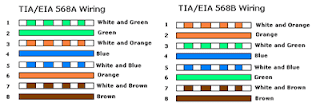
Kabel straight merupakan kabel yang memiliki cara pemasangan yang sama antara ujung satu  dengan ujung yang lainnya. Kabel straight digunakan untuk menghubungkan 2 device yang berbeda.

Urutan standar kabel straight adalah seperti dibawah ini yaitu sesuai dengan standar TIA/EIA 368B (yang paling banyak dipakai) atau kadang-kadang juga dipakai  sesuai  standar TIA/EIA 368A sebagai berikut:


urutan-kabel-utp-straight
Setelah itu atur IP address untuk menghubungkan Komputer 1 dan lainnya.

Berikut ini adalah langkah-langkah melakukan/instalasi Sharing Printer dalam sebuah jaringan LAN :

Pada proses sharing printer ini ada dua tahap yang perlu dilakukan sebagai berikut:
Pertama, Membuka Fasilitas Sharing Printer pada komputer Host.

1.  Adapun yang pertama kita terdahulu mematikan Firewall pada computer kita dengan
cara pilih Control Panel kemudian setelah masuk kita pilih Security Center ,
apabila sudah masuk kita tinggal pilih Windows Firewall,dan setelah kita klik maka
akan muncul maka dari itu kita pilih Off (Not Recommended).
Kemudian Klik Ok,maka firewall akan mati.


 Gambar : Pengaturan Firewall

2.  Setelah itu kita atur IP pada computer dengan cara menyamakan kelas IP nya,
gunanya supaya kita dapat sharing file atau hardware atau apabila kita pakai Access
Point maka kita tinggal mengambil koneksinya dari Access Point tersebut.
3.  Apabila sudah terthubung maka kita akan melakukan sharing printer, dengan
langkah Start , kemudian pilih Printer and Faxes .
  
Gambar : Printer and Faxes

Setelah masuk ke Printer and Faxes , maka kita tinggal klik kanan pada printer yang
sudah di install pada computer pertama dan pilih Sharing . 
Dalam contoh ini saya menggunakan printer Canon IP 1900 series .

Gambar : Printer Canon IP 1900 series


4.  Selanjutnya akan muncul Tab Shring Properties seperti dibawah ini. Pastikan anda
memilih Checkbox Share this printer , beri nama sesuka anda dan apabila sudah
selesai akhiri dengan klik OK. Jika ada permintaan CD Windows atau konfirmasi dari
printer sharing , pilih Just Enable File and Printer Sharing dan klik OK.
Gambar : Shared this Printer
 Sampai disini setting pada host sudah selesai.
Selanjutnya Tahap kedua, yakni Setting Printer di komputer klien. Berikut langkah-
langkahnya:
1.  Buka Control Panel ,kemudian  Printer and Faxes  Pada tab di sebelah kiri pilih
Add a Printer. Lebih jelasnya perhatikan gambar berikut:
Gambar : Add Printer pada client

2.  Selanjutnya akan terbuka Add Printer Wizard, Klik Next
Gambar : Add Printer Wizard

3.  Pilih tipe printer yang akan digunakan, pastikan Anda memilih Network Printer
kemudian Next
Gambar : Tipe Printer

4.  Browse printer pada jaringan Anda, pastikan anda tidak salah alamat kemudian akhiri
dengan Next.
Gambar : Browse Printer

5.  Komputer akan mengkonfirmasi apakah Printer Jaringan ini akan dijadikan Printer
Utama ? Pilih sesuai kebutuhan. Saya menyarankan Anda pilih Yes , kemudian Next.
Gambar : Printer yang akan dijadikan Printer Utama

6.  Akhiri Wizard dengan klik Finish.


7.  Klau mau membuktikannya, maka jalankan Microsoft word atau sebagai nya, apa
bila sudah di buka cobalah  anda untuk supaya ngeprint. Maka akan muncul nanti
properties dari pada printer tersebut seperti gambat dibawah ini.
Gambar : Saat mau ngeprint

8. Kemudian klik OK

Printer server sudah terbuat dan langkah selanjutnya adalah sharing scanner.

Bagaimana cara sharing scanner di jaringan lokal
ada yang berpendapat bahwa perangkat scanner tidak bisa digunakan di dalam sebuah jaringan LAN karena device ini merupakan device input berbeda dengan printer, printer bisa digunakan secara bersama-sama pada jaringan LAN ini dikarenakan printer adalah sebuah device atau perangkat Output sehingga bisa digunakan bersama-sama.

namun dalam kasus kali ini sangat berbeda, dengan menggunakan software remote scan, scanner akan bisa disharing di jaringan LAN dan bisa digunakan secara bersama-sama.
cara kerjanya adalah sbb :

- gunanakan software remote scan, untuk donwload bisa diambil disini
- install software remote scan tersebut pada kedua sisi (client dan server)
- tentukan komputer mana yang dijadikan server dan komputer yang dijadika sebagai client
- jika sudah, install software sebagai server jika digunakan untuk komputer server dan install sebagai client jika untuk komputer client
-jika semua sudah, tinggal scan dengan menggunakan photoshop
- berikut cuplikannya :


selamat mencoba . Mohon maaf jika terdapat kekeliruan dan berbeda pendapat, karena saya dalam proses pembelajaran.

Thanks to Member Blogger, Kaskus and any more :)
Please Enable JavaScript!
Mohon Aktifkan Javascript![ Enable JavaScript ]


Copyright @ 2013 Encep Suryana.

Designed by Templateism